
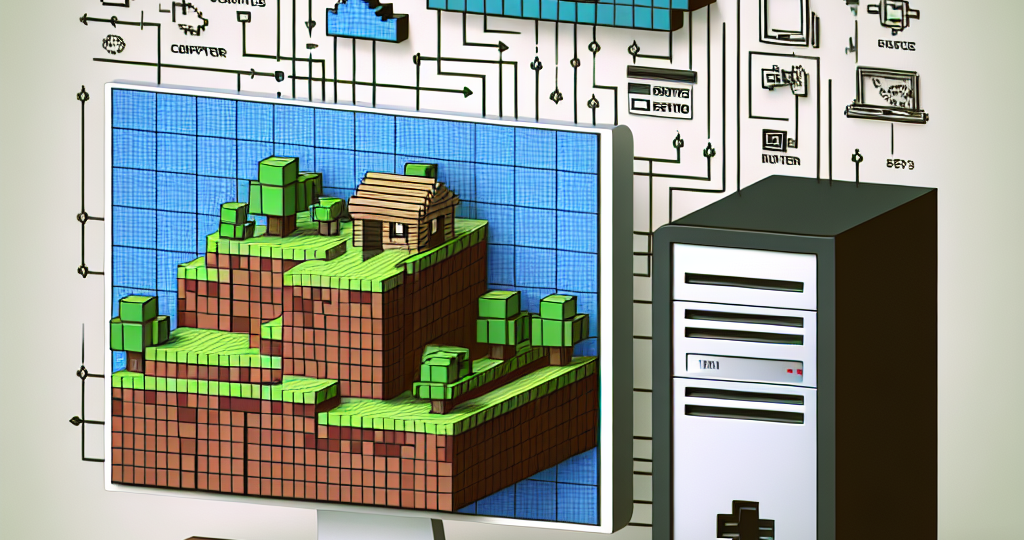
Cara Menghosting Server Minecraft Gratis: Panduan Lengkap untuk Pemula
Minecraft telah menjadi game ikonik yang disukai jutaan orang di seluruh dunia karena kreativitasnya yang tak terbatas dan gameplay berbasis komunitas. Menghosting server Minecraft memungkinkan Anda membuat dunia virtual sendiri, mengundang teman, dan menyesuaikan pengalaman bermain game. Meskipun ada banyak layanan hosting berbayar yang tersedia, sangat mungkin untuk meng-host server Minecraft gratis tanpa mengeluarkan banyak uang. Dalam panduan ini, kami akan memandu Anda melalui langkah-langkah untuk menyiapkan server Minecraft gratis, bahkan jika Anda seorang pemula.
1. Memahami Server Minecraft
Sebelum mendalami hosting, penting untuk memahami apa itu server Minecraft. Sederhananya, server adalah lingkungan khusus tempat pemain dapat terhubung untuk bermain Minecraft. Server dapat bersifat publik atau pribadi, sehingga memungkinkan berbagai tingkat kontrol atas siapa yang dapat bergabung dan aktivitas apa yang dapat dilakukan.
Poin Penting:
- Kemampuan penyesuaian: Anda dapat menetapkan aturan, memasang mod, dan mengontrol lingkungan game.
- Pembangunan Komunitas: Bermain dengan teman atau membuat komunitas berdasarkan minat yang sama.
- Kesempatan Belajar: Menghosting server juga bisa menjadi cara yang bagus untuk mempelajari tentang jaringan dan manajemen server.
2. Mempersiapkan Mesin Anda
Sebelum menyiapkan server Anda, pastikan komputer Anda memenuhi persyaratan. Menghosting server Minecraft biasanya memerlukan sumber daya yang besar, terutama jika Anda berencana untuk menampung banyak pemain.
Persyaratan Sistem:
- Prosesor: Disarankan menggunakan prosesor multi-core modern.
- RAM: Setidaknya 2GB didedikasikan untuk server; lebih banyak lagi jika Anda mengharapkan aktivitas berat atau berencana memasang mod.
- Koneksi Internet: Kecepatan unggah yang baik penting untuk kelancaran gameplay.
- Sistem Operasi: Kompatibel dengan Windows, macOS, dan Linux.
3. Mengunduh Perangkat Lunak Server Minecraft
Untuk menghosting server, Anda perlu mengunduh perangkat lunak server resmi Minecraft. Berikut cara mendapatkannya:
Tangga:
- Kunjungi Situs Web Resmi Minecraft: Buka halaman unduh Minecraft.
- Unduh Jar Server: Temukan perangkat lunak server dan unduh file .jar.
- Buat Folder Khusus: Simpan file .jar di folder baru, karena akan menghasilkan file konfigurasi saat pertama kali dijalankan.
4. Instalasi dan Konfigurasi Server
Setelah mengunduh perangkat lunak server, langkah selanjutnya adalah mengaturnya dan mengkonfigurasinya sesuai preferensi Anda.
Tangga:
- Buka Prompt Perintah (CMD) atau Terminal:
- Arahkan ke folder yang berisi file jar server Anda.
- Jalankan Servernya:
- Ketikkan perintah:
java -Xmx1024M -Xms1024M -jar minecraft_server.jar nogui. - Sesuaikan
XmxDanXmsnilai berdasarkan jumlah memori yang ingin Anda alokasikan.
- Ketikkan perintah:
- Terima EULA:
- Buka yang dihasilkan
eula.txtfile dan ubaheula=falsekeeula=true.
- Buka yang dihasilkan
- Konfigurasikan Pengaturan Server:
- Buka
server.propertiesfile untuk mengedit pengaturan seperti nama server, pemain maksimum, dan mode permainan.
- Buka
5. Penerusan Port dan Konfigurasi Router
Untuk mengizinkan koneksi eksternal ke server Minecraft, Anda perlu menyiapkan penerusan porta, sebuah proses yang mengarahkan lalu lintas internet ke server Anda.
Tangga:
- Akses Antarmuka Router Anda:
- Buka browser web dan masukkan alamat IP router Anda.
- Temukan Bagian Port Forwarding:
- Ini mungkin berada di bagian seperti pengaturan “Lanjutan” atau “Firewall”.
- Buat Aturan Penerusan Port Baru:
- Nama: Minecraft
- Port: 25565 (TCP dan UDP)
- Alamat IP Internal: Alamat IP lokal komputer Anda
- Terapkan Perubahan: Simpan pengaturan dan mulai ulang router Anda, jika perlu.
6. Mengundang Pemain ke Server Anda
Setelah server Anda aktif dan berjalan, saatnya mengundang teman untuk ikut bersenang-senang.
Tangga:
- Bagikan Alamat IP Publik Anda:
- Anda dapat menemukan IP publik Anda dengan mencari “Apa IP saya” online.
- Berikan alamat IP ini kepada teman Anda.
- Hubungkan Menggunakan Minecraft:
- Buka Minecraft, buka “Multiplayer”, dan klik “Tambahkan Server”.
- Masukkan alamat IP server Anda dan klik “Gabung Server.”
7. Meningkatkan dan Mengelola Server Anda
Hosting server disertai dengan tanggung jawab dan pemeliharaan berkelanjutan. Berikut beberapa tip untuk mengelola server Anda:
Kiat:
- Cadangan: Cadangkan file server Anda secara teratur untuk mencegah kehilangan data.
- Mod dan Plugin: Tingkatkan gameplay dengan memasang mod atau plugin menggunakan platform seperti Bukkit atau Spigot.
- Keterlibatan Komunitas: Menumbuhkan komunitas positif dengan menetapkan aturan dan memiliki moderator aktif.
- Pemantauan Kinerja: Mengawasi kinerja server dan melakukan penyesuaian sesuai kebutuhan.
8. Mengatasi Masalah Umum
Bahkan dengan pengaturan yang hati-hati, masalah bisa saja muncul. Berikut masalah umum dan solusinya:
Masalah & Solusi:
- Keterlambatan Server: Mengurangi jarak pandang server atau membatasi jumlah pemain.
- Masalah Koneksi: Periksa pengaturan penerusan port dan pengecualian firewall.
- Server Rusak: Tinjau laporan kerusakan untuk mengidentifikasi dan memperbaiki kesalahan.
Kesimpulan
Menghosting server Minecraft gratis bisa menjadi pengalaman berharga, memungkinkan Anda membangun komunitas dan mengeluarkan kreativitas tanpa menimbulkan biaya berkelanjutan. Dengan mengikuti panduan komprehensif ini, para pemula dapat menemukan pijakan mereka di server hosting dan menikmati petualangan yang tak terhitung jumlahnya bersama teman-teman. Ingat, kesabaran dan latihan adalah kunci untuk mengelola server yang sukses. Selamat membuat kerajinan!